游戏录制
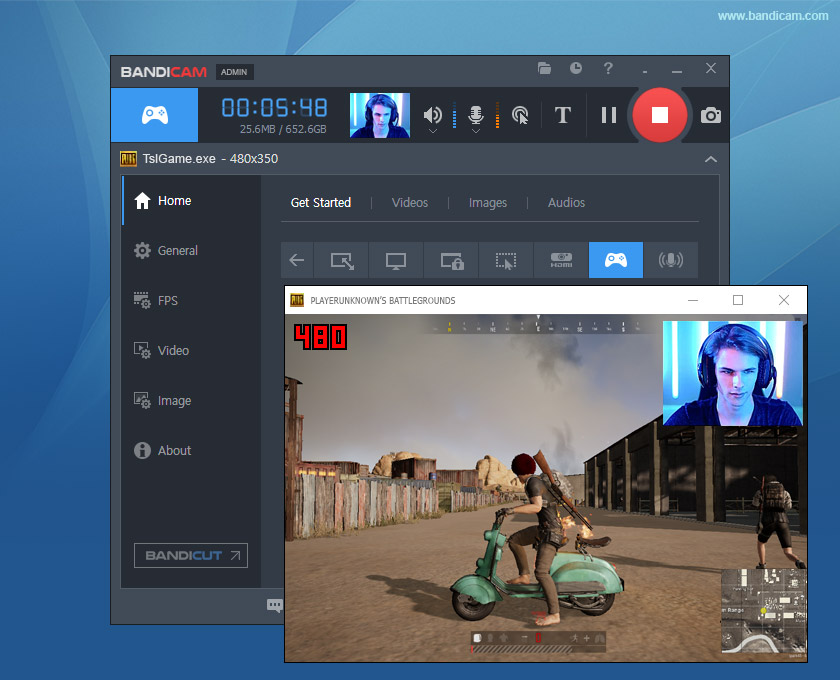
Bandicam 游戏录制模式支持 DirectX、OpenGL、Vulkan,2D/3D 游戏录制 FPS 损失小。最高 480 FPS 与 4K UHD(3840×2160)。默认热键 F12 开始/停止;绿色 FPS 表示已检测到游戏,红色表示正在录制。
支持全屏与窗口模式。更好画质请在 Bandicam 设置中开启硬件加速。
Bandicam 是 Windows 免费屏幕与游戏录制软件,三种录制模式(游戏、屏幕、设备),硬件编码及实时绘图、摄像头画中画等工具。本页介绍各项功能以获得更好画质:游戏录制最高 480 FPS 与 4K UHD、硬件加速(NVENC、Quick Sync、AMD VCE)降低 CPU 占用、直接上传 YouTube 无需转码。设置见本站指南;下载 Bandicam请使用下载页。
Bandicam 注重效率与画质。
最高 FPS(游戏录制)
支持 UHD
文件更小
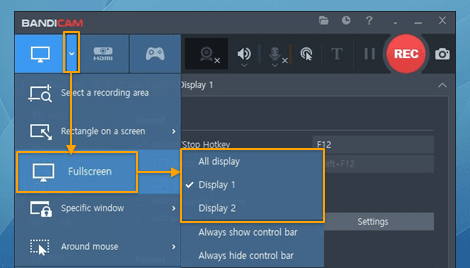
录制模式(游戏、屏幕、设备)
Bandicam 游戏录制模式支持 DirectX、OpenGL、Vulkan,2D/3D 游戏录制 FPS 损失小。最高 480 FPS 与 4K UHD(3840×2160)。默认热键 F12 开始/停止;绿色 FPS 表示已检测到游戏,红色表示正在录制。
支持全屏与窗口模式。更好画质请在 Bandicam 设置中开启硬件加速。
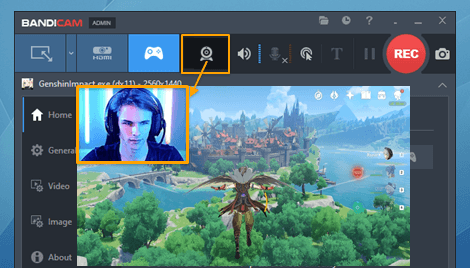
在画面中加入摄像头或人脸画中画。可选位置、大小与样式:矩形、圆角或绿幕。适合直播、教程与反应视频。
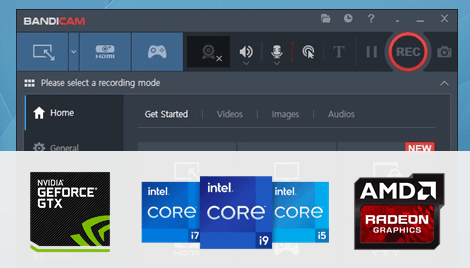
使用 NVIDIA NVENC、Intel Quick Sync Video 或 AMD VCE/VCN 进行 H.264 与 HEVC (H.265) 编码。硬件编码减轻 CPU 占用,同画质下文件更小。请在 Bandicam 视频设置中开启。
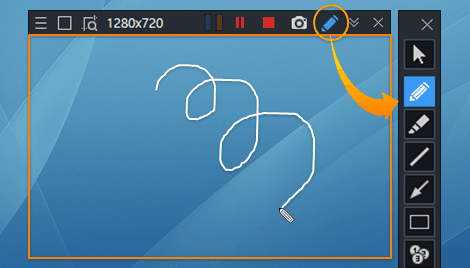
在录制过程中在画面或截图上绘图、高亮或标注。无需后期编辑。适合教程、演示与支持。
Bandicam 与常见录屏软件。
| 功能 | Bandicam | 常见录屏 |
|---|---|---|
| 最高 FPS(游戏) | 480 FPS | 多为 60–120 |
| 4K UHD | 支持 | 视软件而定 |
| 硬件编码 | NVENC、Quick Sync、AMD | 视软件而定 |
| 文件大小(压缩) | 小 20–95% | 同画质下更大 |
| 上传 YouTube | 支持,无需转码 | 常需转码 |