
Bandicam 免费吗?
是的。Bandicam 可免费下载使用。所有录制模式(游戏、屏幕、设备)均包含,无单条视频时长限制、无水印。可从本站或 bandicam.com 下载 Bandicam。无需付款或序列号。
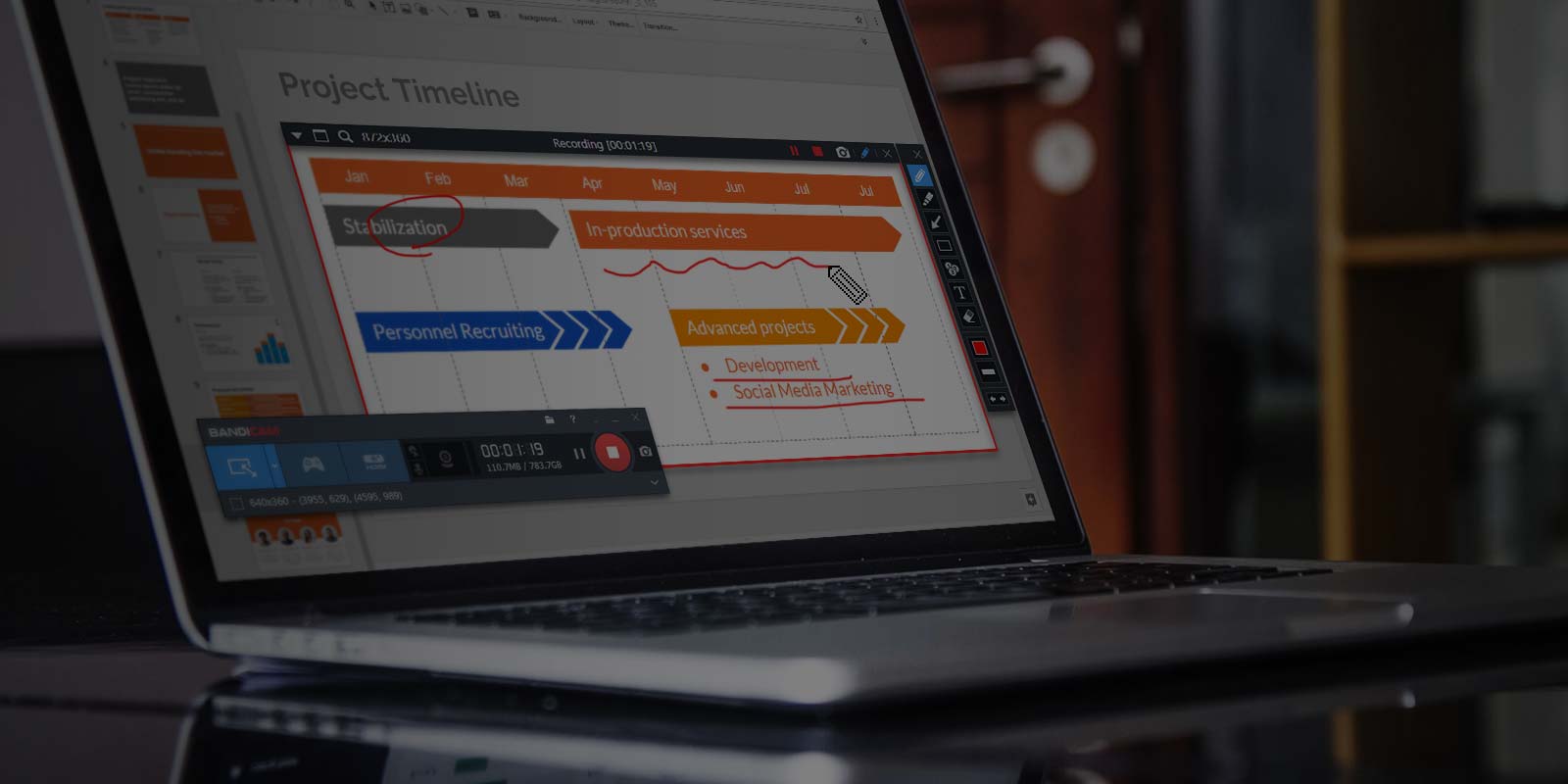
Bandicam 是 Windows 免费屏幕与游戏录制软件,可高质量录制桌面、游戏与摄像头,对性能影响小。
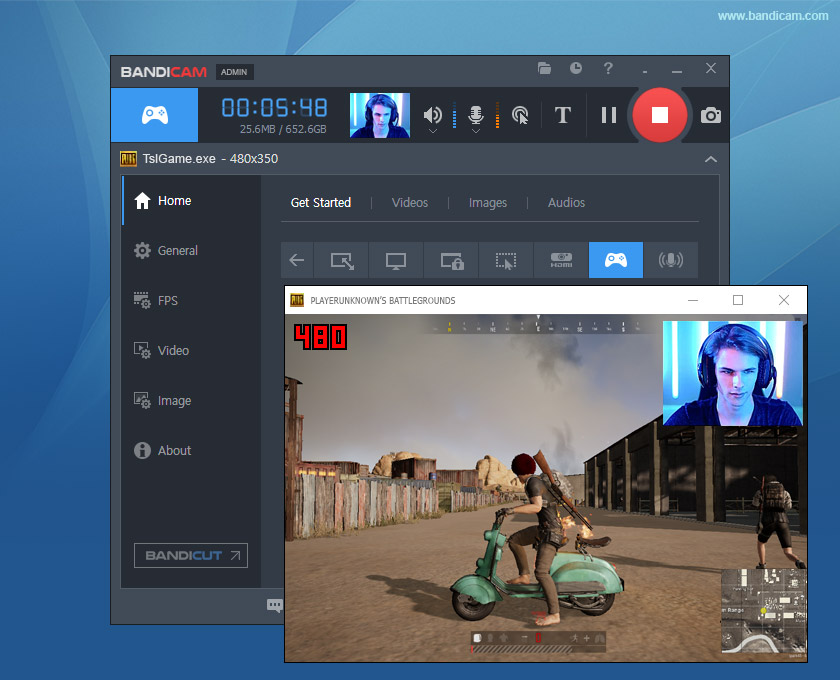
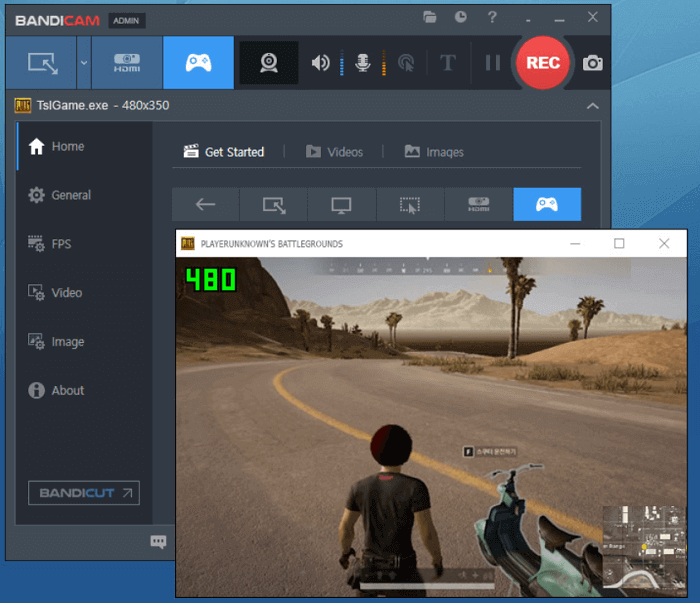
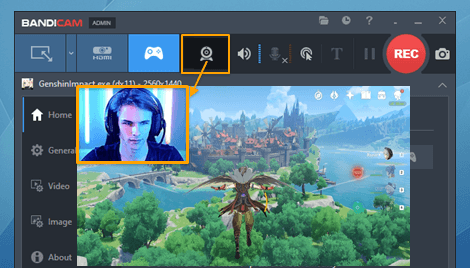
Bandicam 是 Windows 下的屏幕与游戏录制软件,可高质量录制桌面、游戏画面及外接视频设备。提供三种模式:屏幕录制(全屏、窗口或区域)、游戏录制(DirectX、OpenGL、Vulkan 游戏,最高 480 FPS、4K UHD,对 FPS 影响小)、设备录制(摄像头、HDMI 采集、IPTV、主机等)。输出为 MP4 或 AVI;默认用 F12 开始/停止录制。
软件在录制时压缩视频,同画质下文件体积通常比多数其他录屏软件小 20%~95%,节省空间并便于上传到 YouTube、Google 云端硬盘或 Vimeo。Bandicam 被超过一千万用户使用。免费下载 Bandicam,所有录制模式无时长限制、无水印。
需要分步说明可查看本站指南:如何录游戏、录屏幕、解决卡顿与黑屏、上传到 YouTube。
从下载到第一次录制,只需几分钟。
三种录制模式及画质、工作流相关工具。
游戏、应用、流媒体视频与外接设备。
任意使用 DirectX、OpenGL 或 Vulkan 的 2D/3D 游戏(如 Minecraft、Roblox、PUBG、英雄联盟、GTA)。也支持 UWP 与 BlueStacks。
网页直播(YouTube、BBC)、视频通话(Zoom、Teams)、播放器(VLC、Windows 媒体播放器)。使用屏幕录制模式。
全屏、单个应用(PowerPoint、Excel、浏览器)或自定义区域。适合演示与教程。
摄像头、HDMI 采集卡、IPTV、手机投屏、PlayStation、Xbox。使用设备录制模式;输出 MP4 或 AVI。
同时录系统声音与麦克风,或只录 MP3/WAV 不录屏。适合播客。
连续录制 24 小时以上。支持按日/周定时开始录制。
文件更小、CPU 占用更低、可直接上传 YouTube。
录制时高压缩;同画质下常比多数录屏软件小 20%~95%。
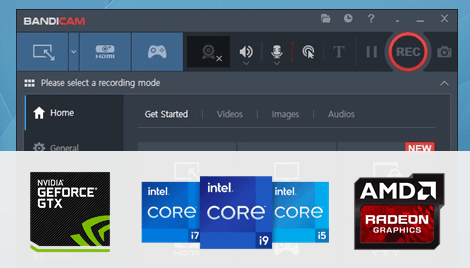
NVENC、Quick Sync、AMD VCE 降低 CPU 占用并提升画质。
录制 MP4 (H.264),直接上传到 YouTube、Vimeo 或 Google 云端硬盘。
CPU 与内存占用较低,录制时游戏与应用更流畅。
可靠、高效。
NVIDIA NVENC、Intel Quick Sync 或 AMD VCE/VCN,支持 H.264、HEVC。
直接录成 MP4 (H.264),无需转码即可上传。
相比多数录屏软件,CPU、内存占用更小。
无广告、无间谍软件。在下载页获取。
在视频设置中开启硬件加速(NVENC、Quick Sync 或 AMD VCE)。降低录制分辨率或帧率,或使用窗口/无边框模式运行游戏。
安装最新版本并尝试安全模式(bdcam_safemode)。更新显卡驱动。将 Bandicam 加入杀毒软件排除列表。
在 Bandicam 设置中改用 H.264 (CPU) 编码。若使用游戏录制,可尝试屏幕录制并选择游戏窗口。确保显卡驱动为最新。
在 Bandicam 中开启「录制声音」并选择正确的主设备(扬声器)和副设备(麦克风)。在 Windows 声音设置中确认设备未静音或禁用。
Bandicam 支持 Windows 7/8/10/11 (64位)。Mac 版见 Mac App Store。
| 项目 | 最低 | 推荐 |
|---|---|---|
| 系统 | Windows 11、10、8、7 (64位) | Windows 11、10、8、7 (64位) |
| CPU | Intel Pentium 4 1.3 GHz 或 AMD Athlon XP 1500+ | 双核及以上 |
| 内存 | 512 MB 及以上 | 1 GB 及以上 |
| 硬盘 | 1 GB 及以上 | 10 GB 及以上 |
| 显示 | 800×600,16 位色 | 1024×768,16 位色 |
使用 Mac?可从 Mac App Store 下载 Bandicam for macOS。
是的。Bandicam 可免费下载使用。所有录制模式(游戏、屏幕、设备)均包含,无单条视频时长限制、无水印。可从本站或 bandicam.com 下载 Bandicam。无需付款或序列号。
Bandicam 安全,不含广告软件、间谍软件或病毒。开发者在 Bandicam 安全吗? 中说明。请仅从 bandicam.com 或本站下载页下载。若杀毒软件报毒,多为误报;将 Bandicam 加入排除项。详见支持与安全。
可以。Bandicam 默认录制 MP4 (H.264),YouTube 直接支持。可使用 Bandicam 内 YouTube 上传按钮或从 Bandicam 文件夹上传文件。无需转码。见如何上传到 YouTube。
设置 Bandicam、解决常见问题、学习录制流程。